
TP官方正版下载与环境配置详解
不少朋友在下载TP之际喜爱去搜“绿色版”、“免安装”, 随后装完之后出现各类报错、闪退状况。实际上呢, 这些问题的根源所在, 常常并非软件自身, 而是你的系统以及环境没有搭配精准。
选择下载TP务必得经由官网前去操作, 千万别前往第三方平台寻觅具有所谓“精简版”之称的相关内容。于官网所进行下载获取的安装包是具备数字签名的, 其体积以及版本号都是处于透明状态能够进行查询的。在完成下载之后需要率先去核对文件的大小, 要是所核对的结果与官网所标注的情形不一致, 那就应当立即将其删掉, 因为此举有八成的可能性是被他人动手脚处理过了。
于安装之前, 建议先将系统更新去完整地跑上一遍。Win10以及Win11的一些个别补丁会直接对TP的运行稳定性产生影响。特别是Visual C++运行库和.NET框架,这两个组件其中任何一个都不能缺少。好多人在安装完TP之后打不开TP官方正版下载安装环境配置建议, 通过右击安装包然后选择“以管理员身份运行”这样做就能解决一大半的问题。
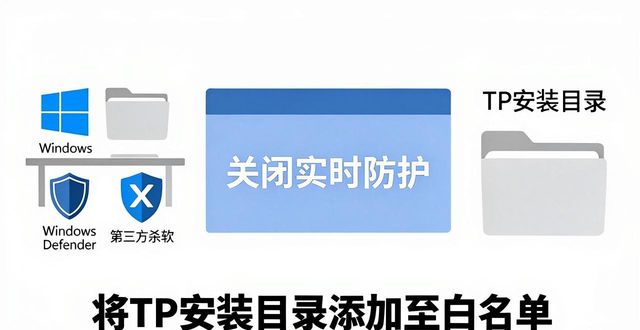
杀软存在着隐形的坑, Windows Defender或者第三方的那样的杀软, 有时会将TP的破解文件或者注册机误判成病毒, 要作安装时, 先暂时把实时防护关闭掉, 等软件运行得正常了之后再度去打开,要记得把TP的安装目录添加进杀软白名单, 以免每次启动时都会被拦截。
最终的步骤是进行环境变量配置, 然而这却是最易于被忽视的。TP运行时依赖Python或者Java, 一旦系统路径指定有误, 程序便会报错显示“找不到模块”。开启系统属性, 于高级设置之中核查PATH路径是否包含所需的库目录,若不存在则手动将其添加进去。
完成配置之后TP官方正版下载与环境配置详解, 能够运行一个简易的测试脚本用以验证环境是不是就绪了。要是一切进展顺利, TP便能够稳定地运行了。要记住, 稳定相较于版本新而言更为重要, 不要为了追逐新版本而去冒风险。
